
Ante todo, esto es realizado por mi experiencia personal, no soy una persona dedicada profesionalmente a esto. Siempre hay maneras de hacerlo distinto o mis criterios no pueden coincidir con otras personas.
En este caso es cambiar un disco duro normal a un SSD de un portátil SONY VAIO VPCEB3B4E fabricado en el 2011. Este portátil se uso para jugar a juegos, desde mi punto de vista un rato vale, pero no para estar horas y horas. Para eso existen los portátiles gaming que son para eso. Jugar. Por eso se rompió el disco duro.
Las características básicas del portátil son:
Intel Pentium P6100 a 2 Ghz.
4 GB de RAM
HDD de 500 Gb SATA2.
Tarjeta gráfica integrada Intel HD450.
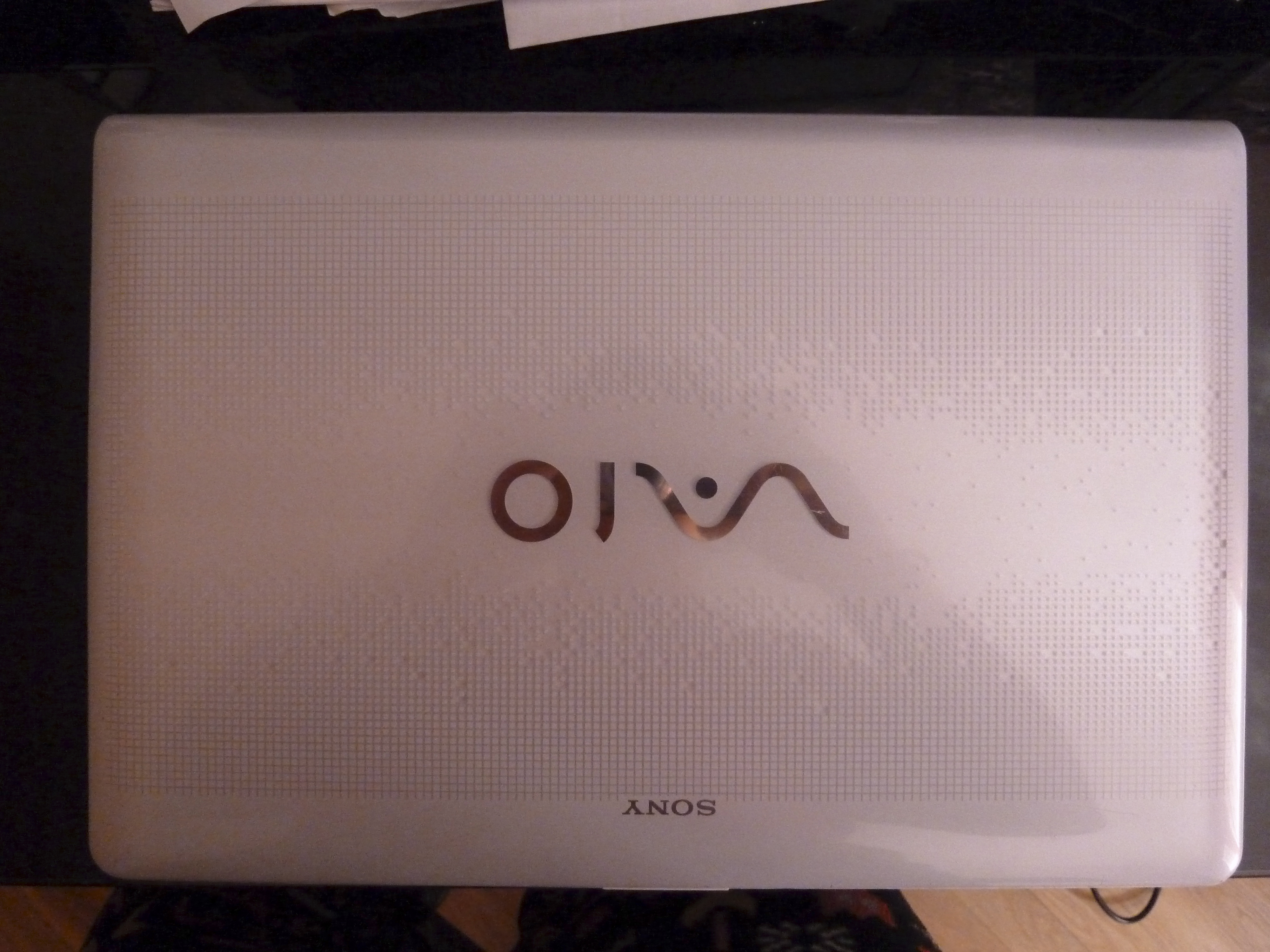
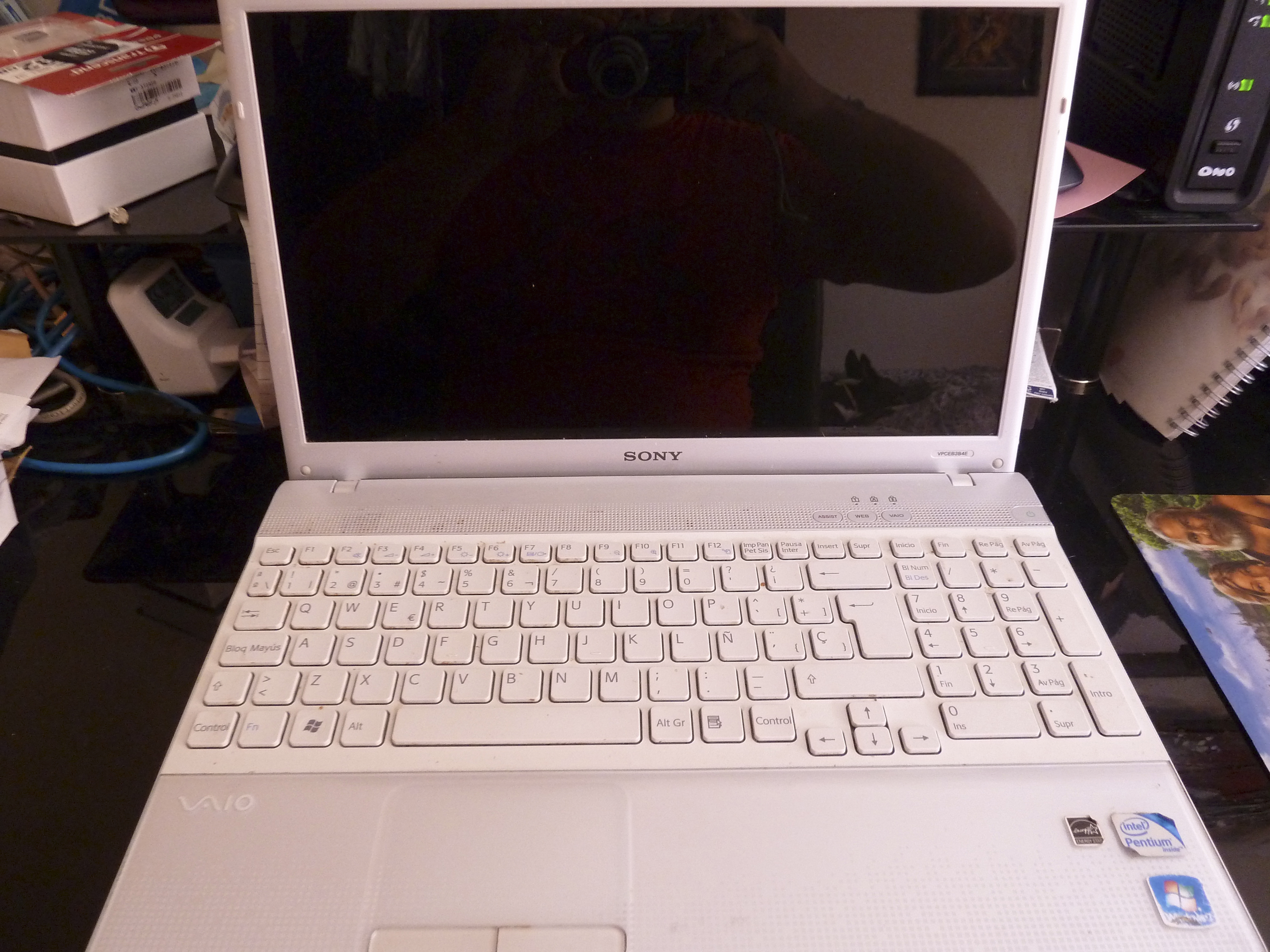
Como podréis ver en la foto siguiente el SMART del HDD, esta dando el aviso de que hay que cambiarlo, en este caso ya ni siquiera conseguía arrancar Windows 7. Y no había manera de recuperarlo ni con la partición de restauración del portátil.
Últimamente, no sé por qué en algunos portátiles en el caso de algunos vaio o lenovo (son en los que lo he visto), cuando haces algún tipo de cambio de hardware o sencillamente abres más de la cuenta (cambio de bisagra, etc….), te piden un código de desbloqueo que solo lo facilita la marca y en la mayoría de los casos cobra por él, tiene lógica por la garantía, pero luego cuando se espira no tendría por qué. En este caso, este portátil no tenía para cambiar el HDD.
Voy a poner los pasos que he seguido.
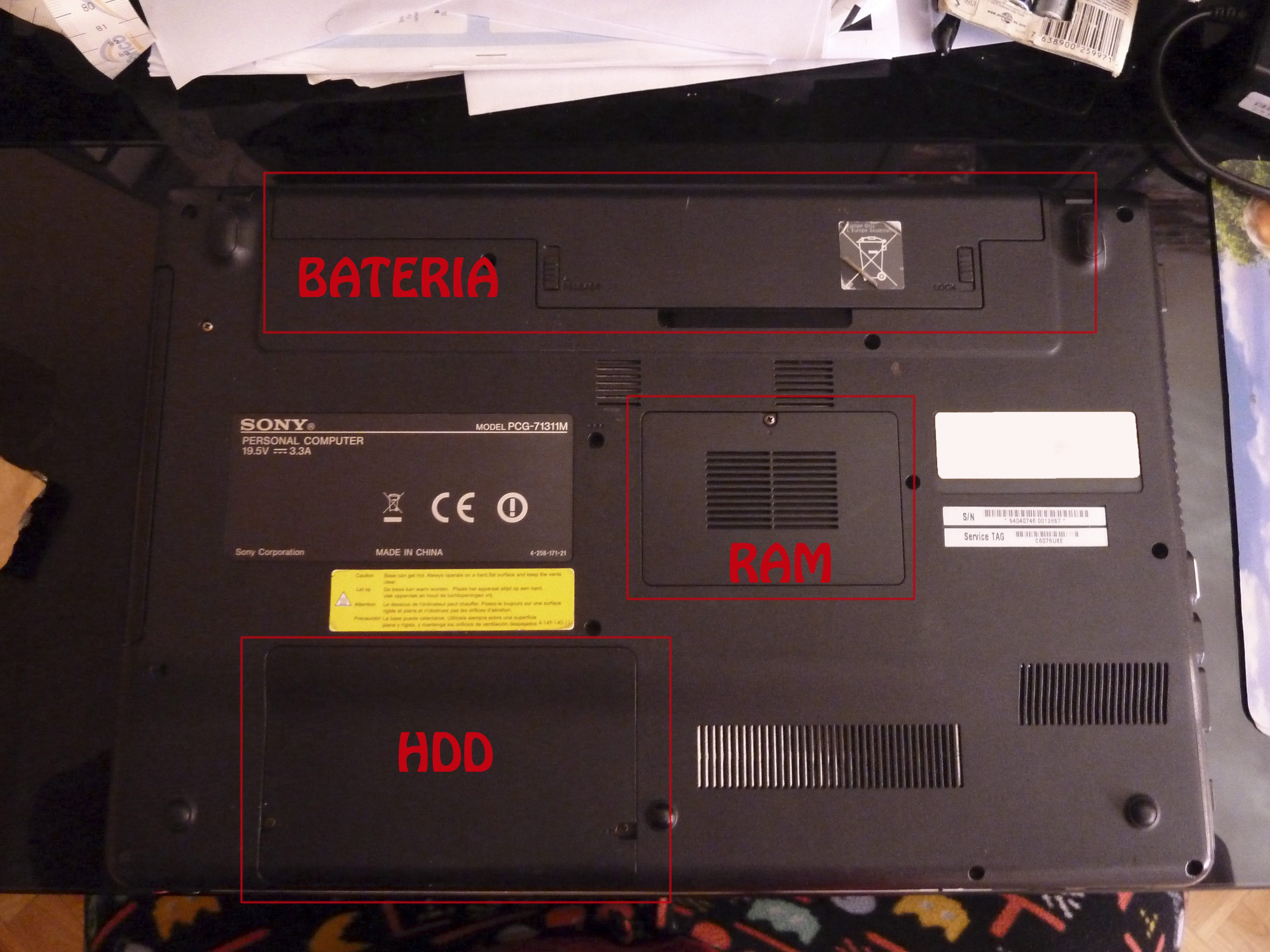
1.- Quitar cualquier tipo de corriente, primero el adaptador de corriente y luego la batería.
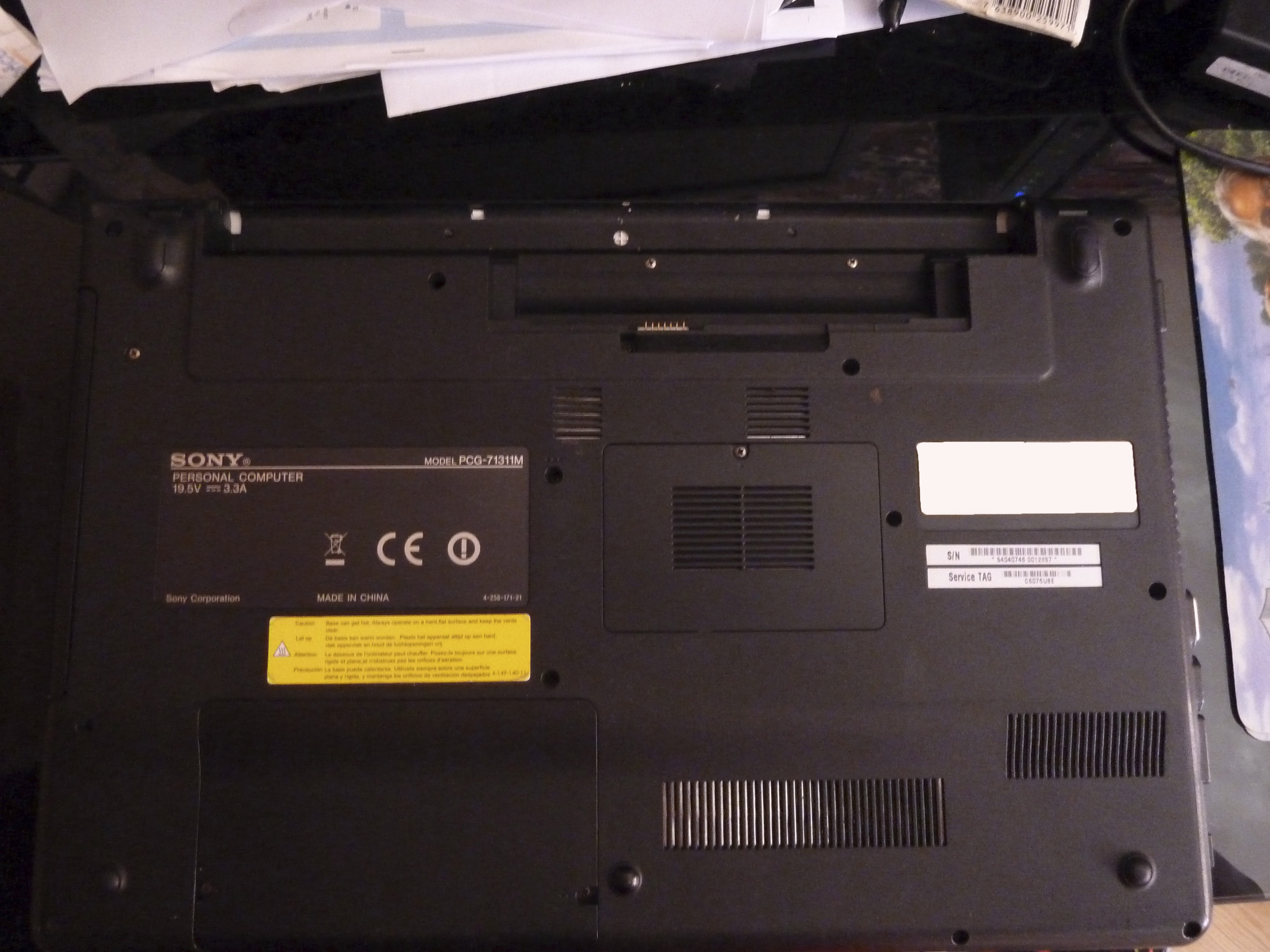
2.- Esperamos 2 minutos para que se vacié de cualquier cagar eléctrica.
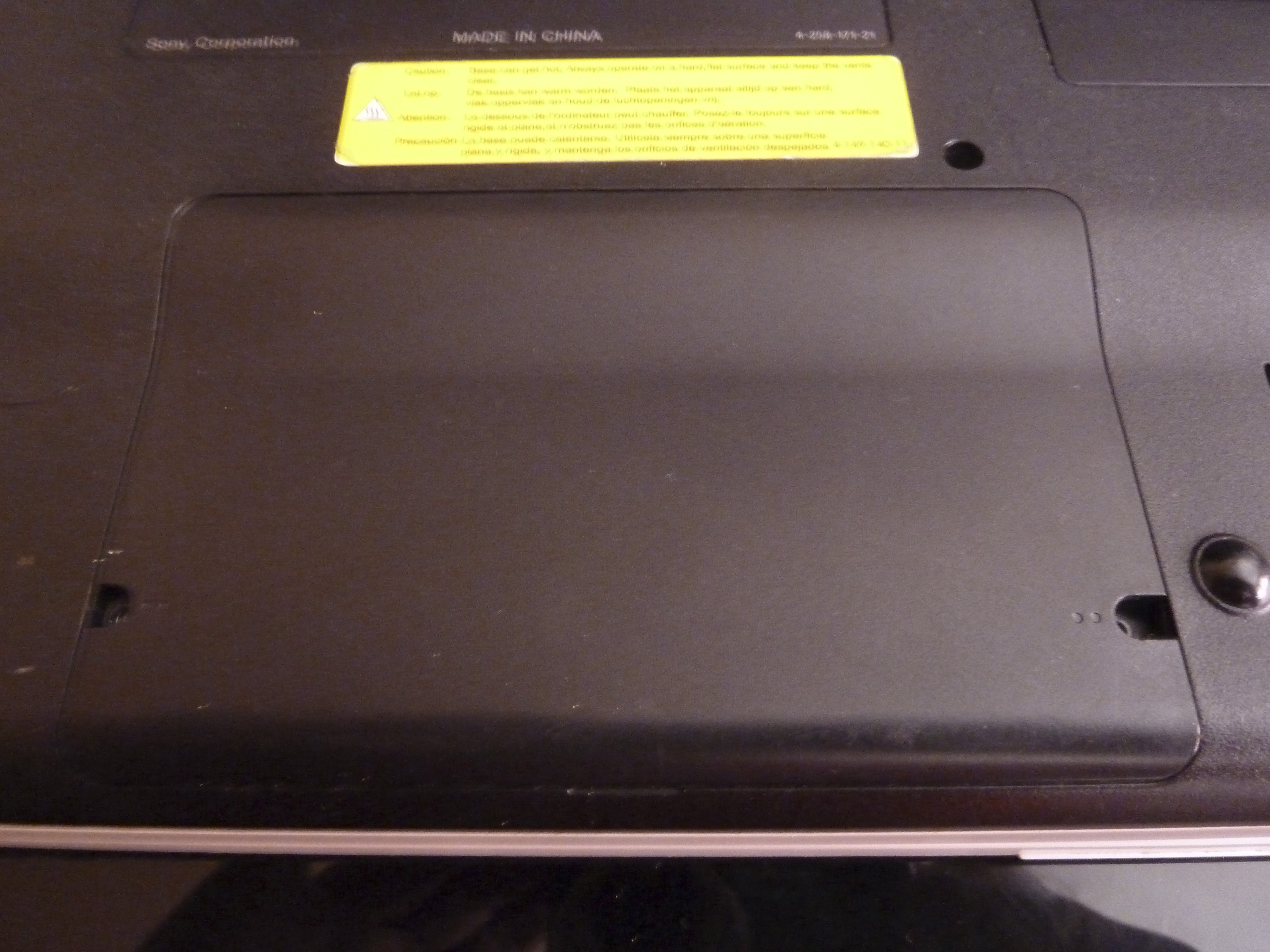
3.- Quitamos los tornillos y quitamos la tapa que protege el HDD.
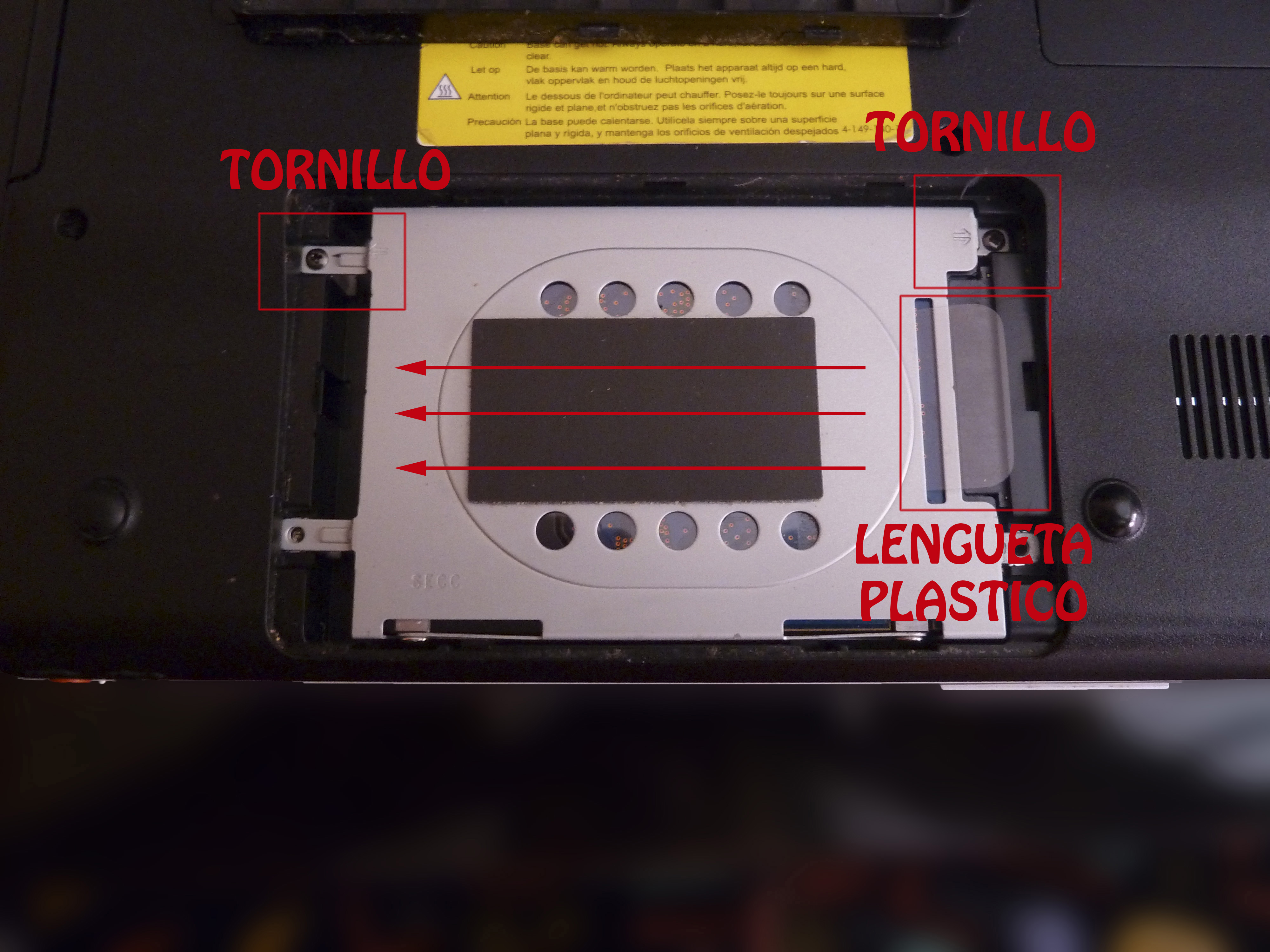
4.- Quitamos los tornillos que lo sujetan el HDD, estiramos de la lengüeta de plástico hacia la izquierda, metiéndose un poco hacia la izquierda así se desconecta del conector SATA. A mi exactamente la lengüeta del tiempo se partió, así que me toco empujar con los dedos hacia la izquierda.
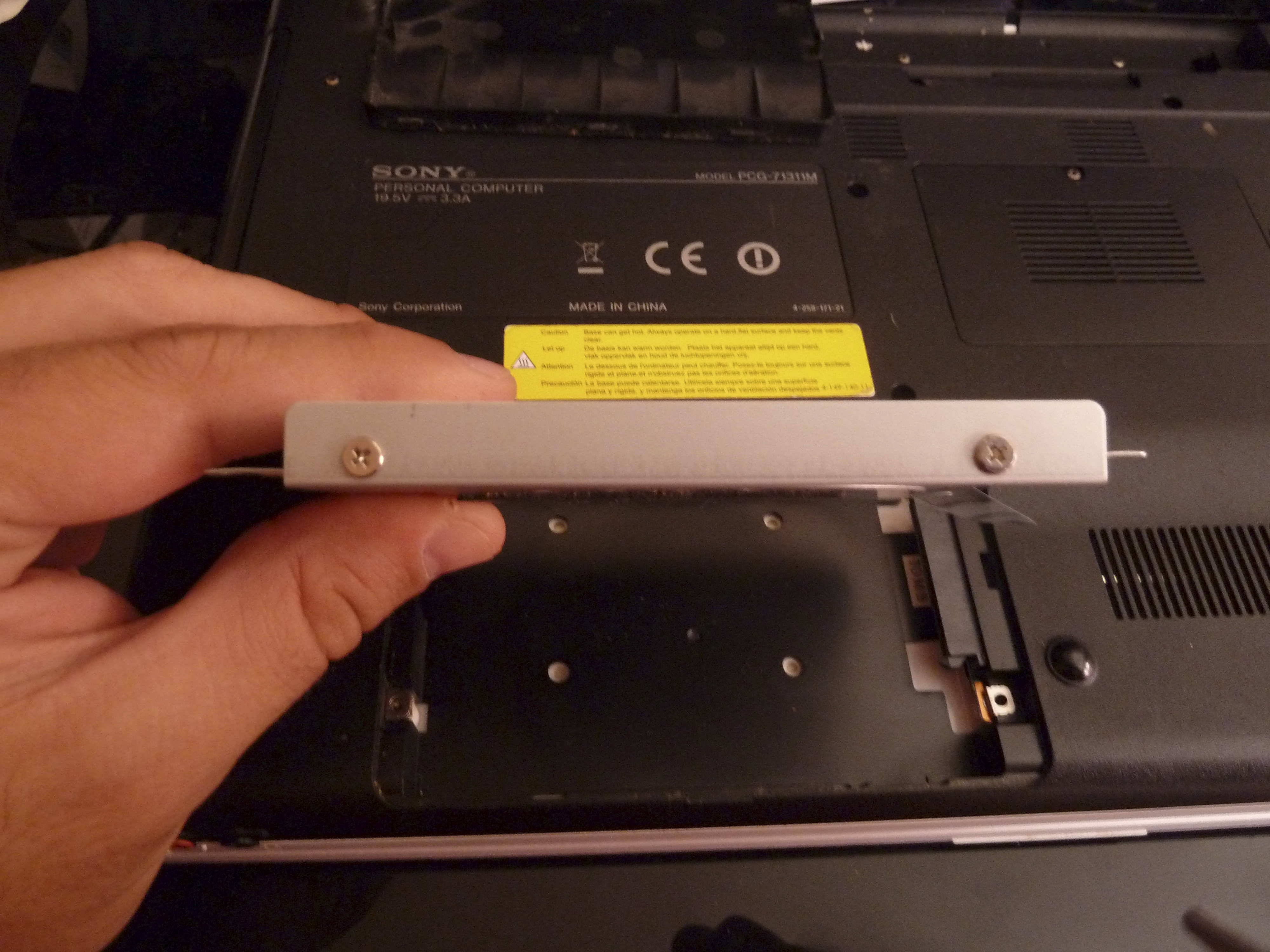
5.- Quitamos los tornillos de los laterales del soporte metálico y así los separamos.
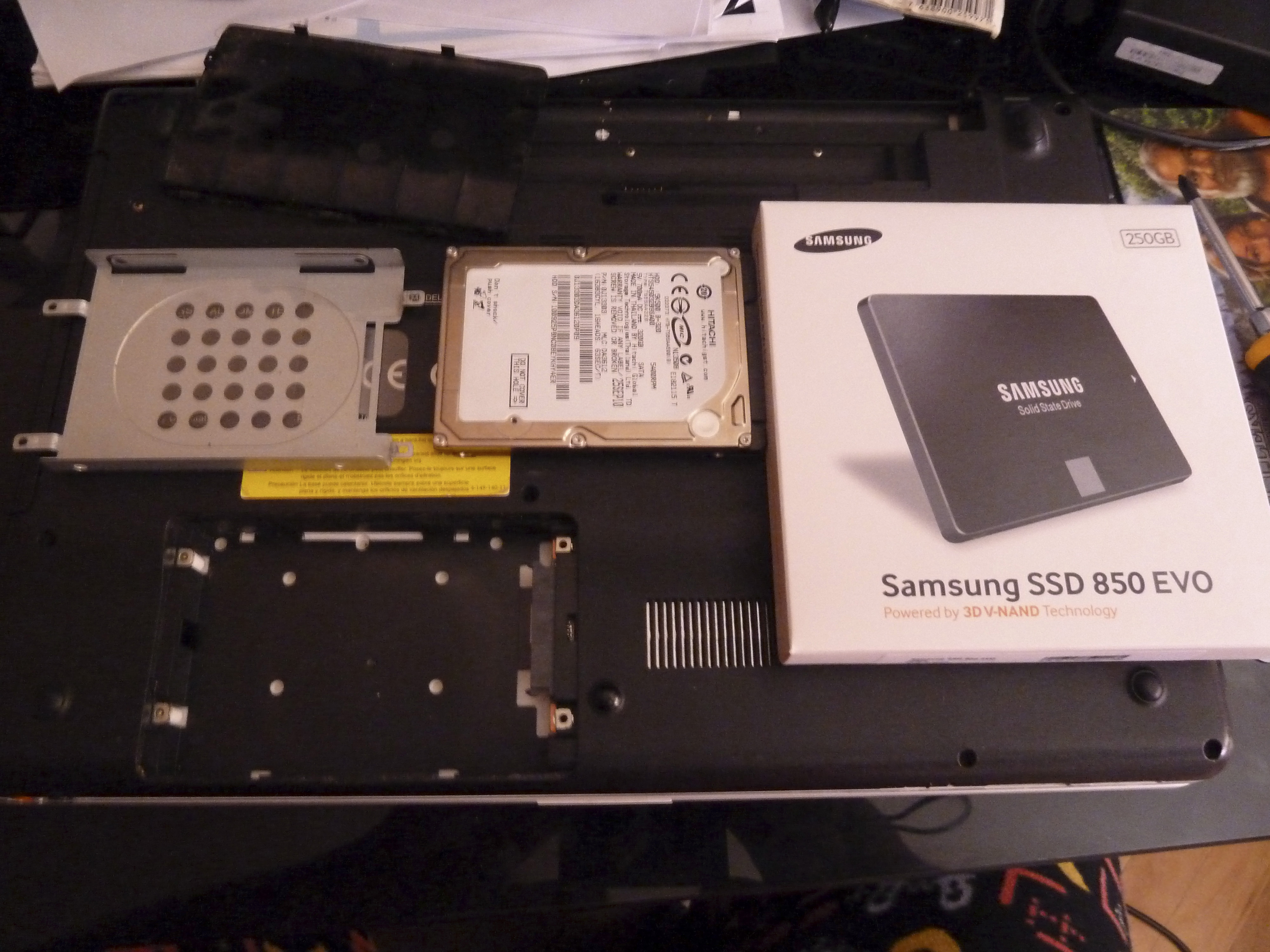
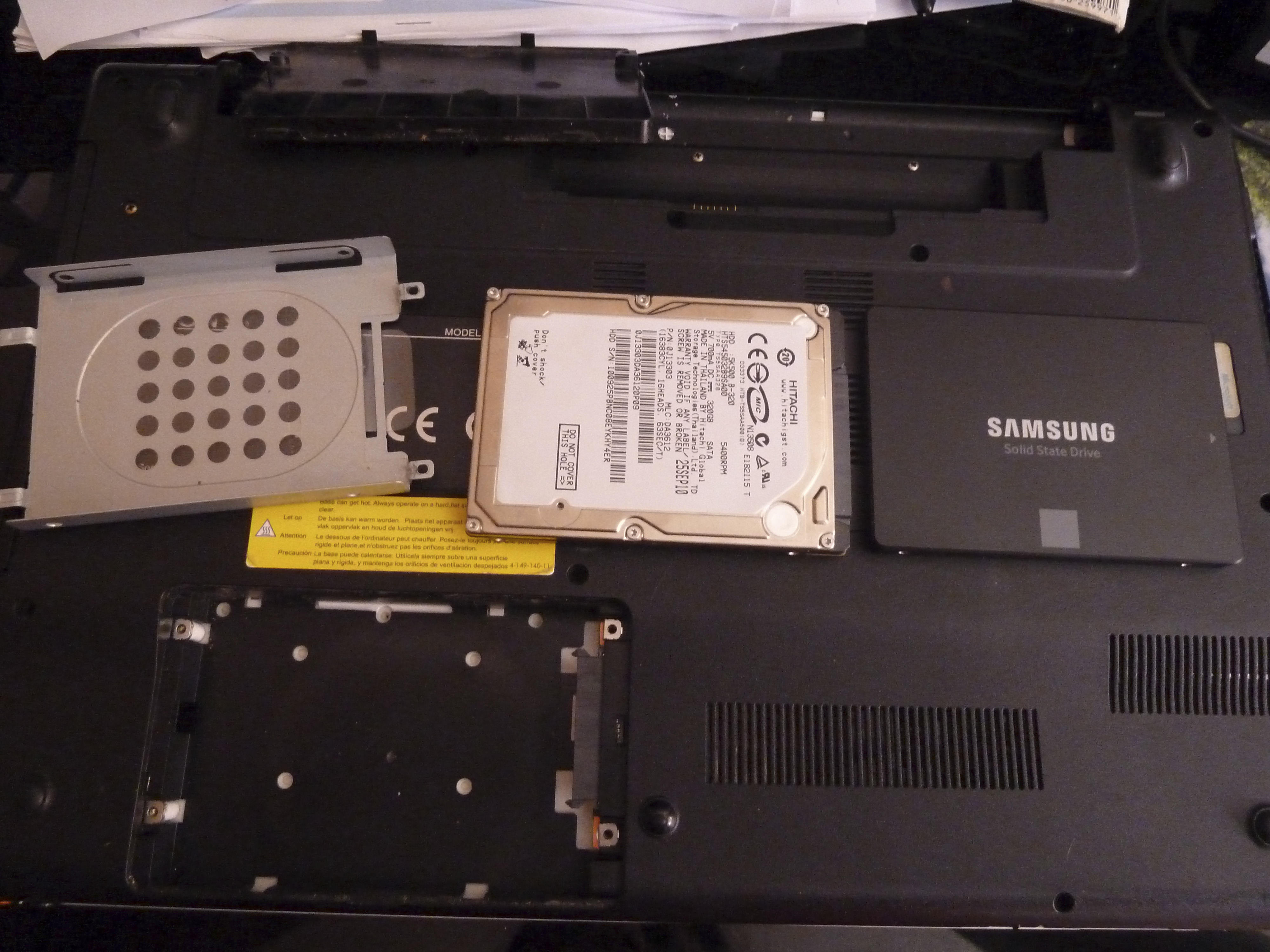
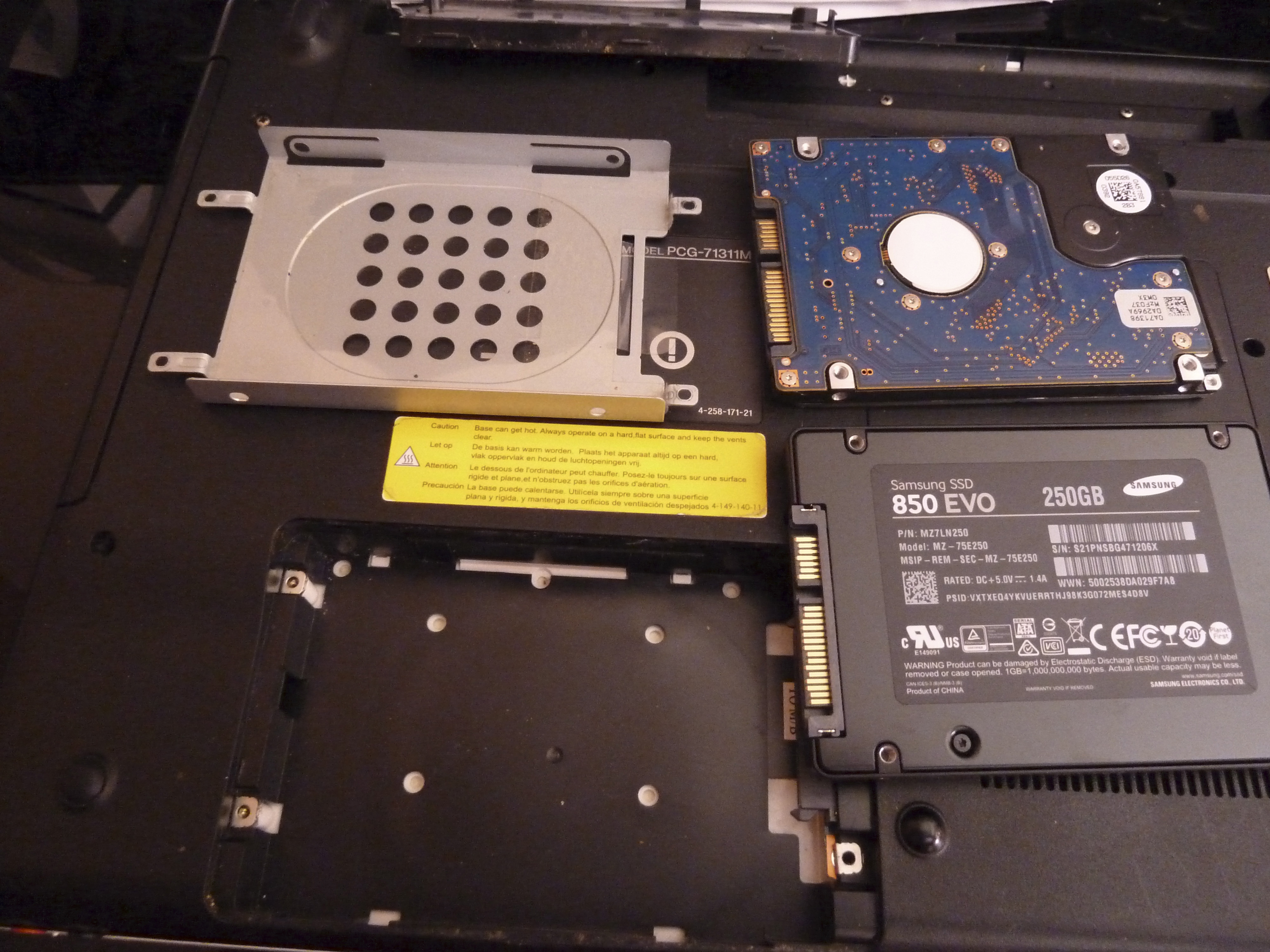
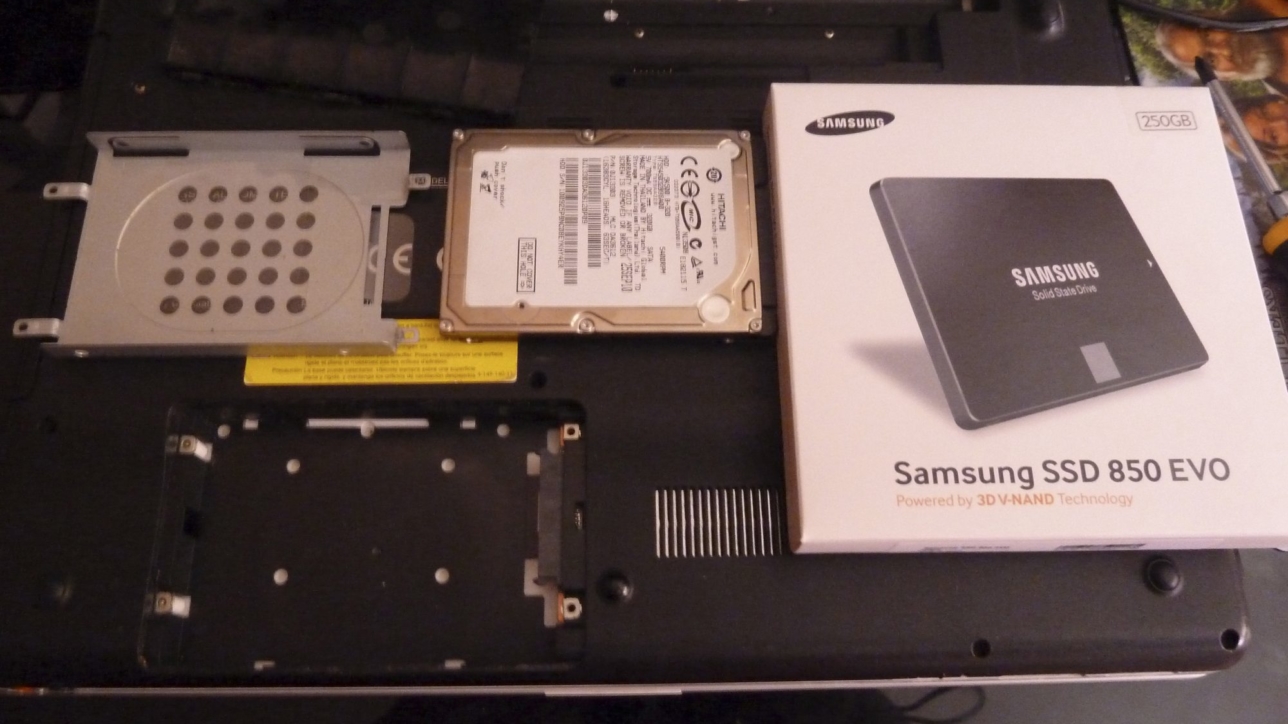
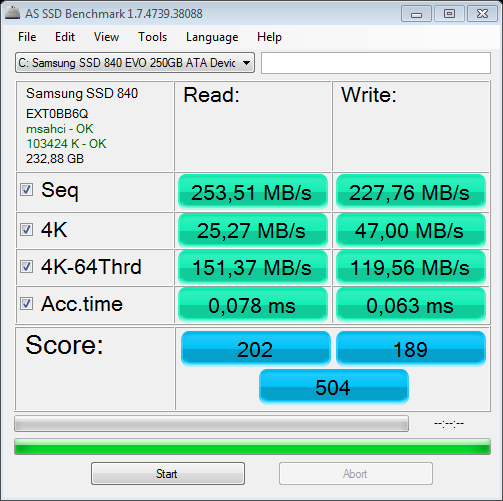
En este caso ya había desmontado previamente el HDD, para mirar el grosor, ya que en algunos casos es más grande y se necesita algún tipo de adaptador. En este caso es del mismo tamaño que el SSD. También elegí un SSD SAMSUNG EVO de 250 Gb, porque de 120 se queda al final justo con el tiempo y porque la placa tiene interface SATA 2 y con este disco duro te da garantía el fabricante de que funciona en SATA, SATA2 y SATA 3. A parte las tasas de transferencias son casi las máxima que puede dar un SATA 3, que son unos 520 Mb de lectura y escritura. Al tener la interface SATA 2 lo máximo que va a dar es 250 Mb de lectura y escritura y sobra, más que un disco duro estándar que da de media en un portátil de 60 a 80 Mb por segundo.
6.- A partir de aquí es la misma operación pero a la inversa.
Una vez montado todo de nuevo al arrancar nos pondrá esto.
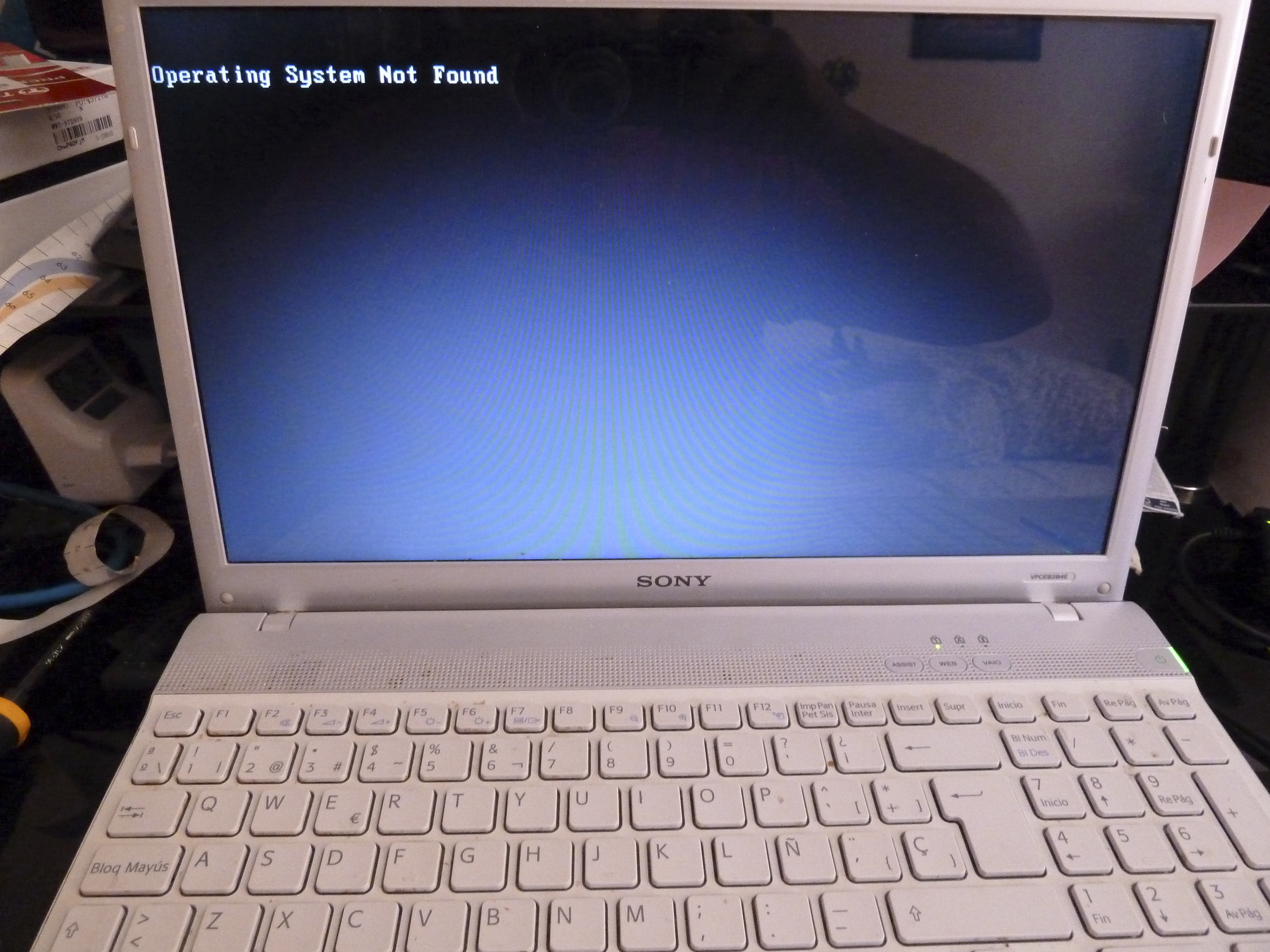
Luego se instala el sistema operativo que queramos y instalamos drivers en este caso todos los necesarios estaban en la página de Sony, para este portátil versión Windows 7 64 bits.
Hice un test, pero se me olvido hacer la captura, os pongo del de mi sobremesa que también es SATA 2, los valores fueron un pelin mejores ya que este es de un 840 y el nuevo era un 850, pero vamos mínimos. Os lo pongo para que lo toméis de referencia.
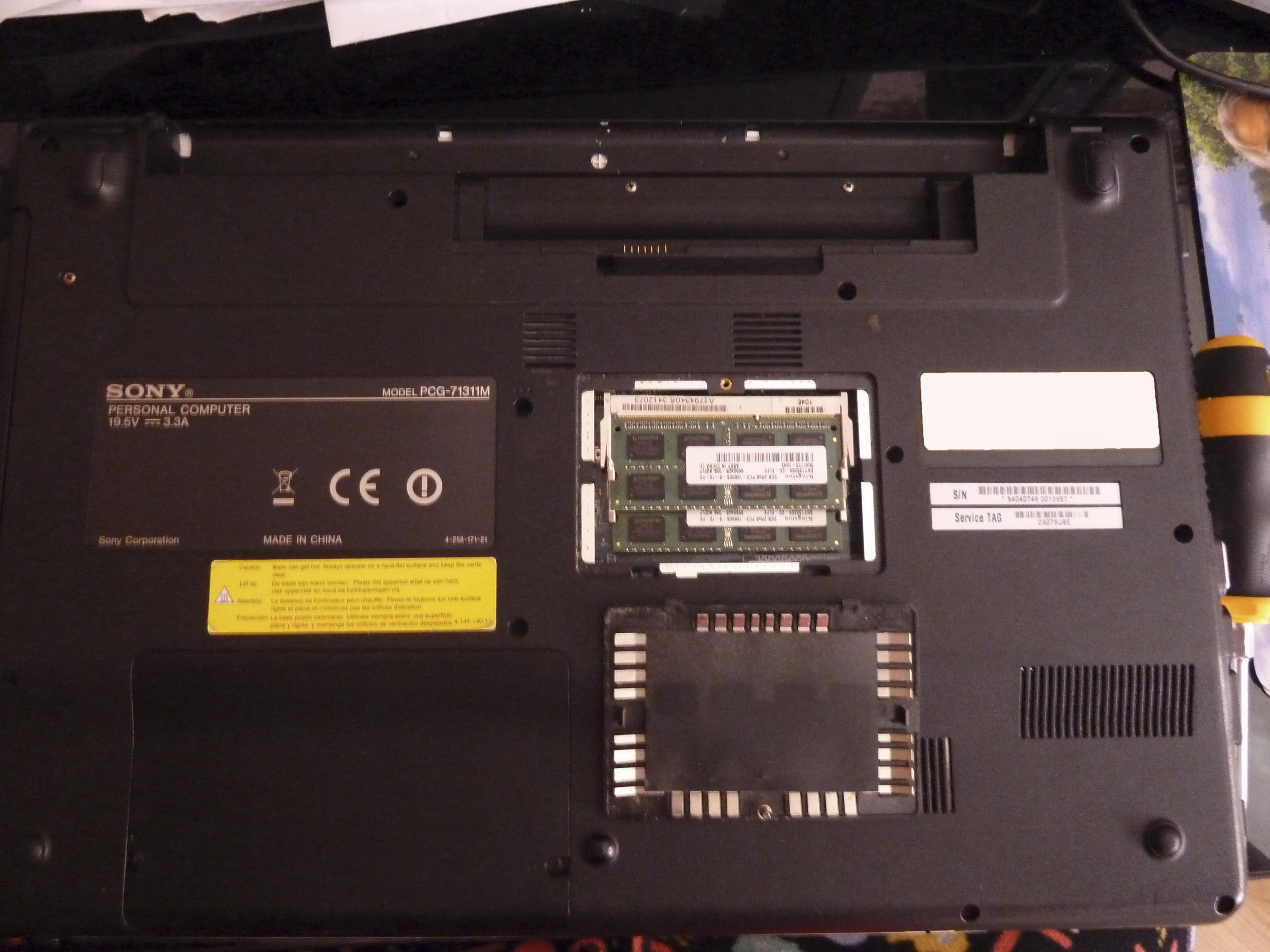
También os dejo una foto de cómo van montado la RAM por si alguno/a no lo habíais visto nunca.
Un saludo y espero que os haya gustado. Espero vuestros comentarios.
Menos mal que no te dedicas a esto que di fuera así serias un crack.